01Hướng dẫn
Hướng dẫn và sơ đồ chân Arduino Uno R3
Chọn một bảng trong Robotics Lab để xem thông số kỹ thuật, chức năng pin và hướng dẫn thành phần.
Tổng quan bo mạch
Robotics Lab bảng hướng dẫn · Arduino · 2010
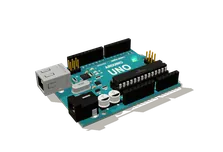
Arduino Uno R3 là một trong những bo mạch phổ biến nhất để học điện tử. Bo dùng vi điều khiển ATmega328P 8 bit, có mức logic 5 V và cho phép cắm dây jumper mà không cần hàn. Có hàng nghìn bài hướng dẫn và hàng trăm bo mở rộng, gọi là shield, có thể cắm trực tiếp lên bo.
- Đồng hồ
- 16 MHz
- Flash
- 32 KB
- RAM
- 2 KB
- Chân GPIO
- 14 + 6
- Logic cấp độ
- 5 V
- Giá
- ≈ $25
Thông số kỹ thuật
So sánh các specs điện với các bảng Lab Robotics khác. Xem Hardware References
- Microcontroller
- ATmega328P (8 bit AVR)
- Tốc độ đồng hồ
- 16 MHz
- Bộ nhớ Flash
- 32 KB (0.5 KB được sử dụng bởi bootloader)
- RAM / EEPROM
- 2 KB / 1 KB
- Pin kỹ thuật số
- 14 trong số đó 6 với PWM
- analog inputs
- 6 (10 bit ADC)
- Tăng cường logic
- 5 V
- quyền lực
- USB 5 V hoặc 7-12 V thông qua jack / vin
- Tính năng pin
- 20 mA (tối đa tuyệt đối 40 mA)
- Interface
- UART, I²C, SPI
- máy tính link
- USB-B thông qua một cây cầu ATmega16U2
- Độ lớn
- 68.6 × 53.4 mm, 25 g
Ưu điểm và lưu ý
Sử dụng các giao dịch này khi chọn một bảng trong Robotics Lab.
Sức mạnh
- Xin lỗi: 5 V logic và cứng pin sống sót nhiều sai lầm người mới bắt đầu
- Cộng đồng lớn - mỗi câu hỏi đã có một câu trả lời và một ví dụ sẵn sàng
- Hàng trăm đạn: tài xế động cơ, phát sóng và hiển thị đạn trên cùng với không có dây
- Microcontroller ngồi trong một chiếc ghế - một chip bị đốt cháy có thể dễ dàng thay thế
Xem ra
- Không quá 20 mA từ một pin: LED luôn cần một kháng; động cơ và truyền chỉ thông qua một tài xế hoặc một transistor
- Đừng cung cấp điện và động cơ từ pin 5V của bảng - cho họ nguồn cung cấp riêng của họ và tham gia vào các cơ sở (GND)
- 3.3 Các cảm biến và mô-đun V không được dây thẳng đến các pin tín hiệu 5 V — sử dụng chuyển đổi cấp độ
- Pins 0 và 1 được chia sẻ với kết nối USB: trong khi một cái gì đó được kết nối với họ, một bản vẽ có thể không tải lên
Các chân kết nối
Review the available pins and their functions.
quyền lực
5V và 3.3V là các điểm ra ngoài cho các cảm biến và mô-đun; GND là nền tảng phổ biến mà mỗi thiết bị trong vòng tròn chia sẻ. Vin là 7-12V đầu vào. pin 3.3V có thể cung cấp không quá 50 mA.
Pin kỹ thuật số và PWM
Pins 0–13 hoạt động như các bước vào và ra với 0 V và 5 V. “~” bên cạnh 3, 5, 6, 9, 10 và 11 có nghĩa là PWM: analogWrite() kiểm soát một cách dễ dàng độ sáng và tốc độ.
analog inputs
A0–A5 đọc một điện áp 0–5 V với analogRead() và trả về một số từ 0 đến 1023.Nếu bạn chạy ra khỏi các pin kỹ thuật số, chúng cũng hoạt động như các pin kỹ thuật số thông thường (D14–D19).
Xe buýt
UART — pins 0 (RX) and 1 (TX), shared with the USB link to the computer. I²C — SDA and SCL (the same lines as A4 and A5). SPI — pins 10–13 and the ICSP header.
ngừng
Pins 2 và 3 có thể phản ứng với một tín hiệu ngay lập tức, ngay cả khi chương trình bận rộn với một cái gì đó khác — attachInterrupt().
Đi qua một pin trong trình duyệt Robotics Lab để xem tên và chức năng của nó.
- quyền lực
- đất
- Digital Đánh giá
- analog
- Xe buýt: UART, I2C, SPI
- • Kiểm soát: RESET, EN, BOOT
- Không liên kết
Chương trình đầu tiên
Hãy thử mẫu khởi động Robotics Lab trên bàn vật lý của bạn.
// LED "L" is already on the board and wired to pin 13.// LED_BUILTIN is the ready-made name for that pin.void setup() { pinMode(LED_BUILTIN, OUTPUT); // pin 13 works as an output Serial.begin(9600); // open the USB link to the computer}void loop() { digitalWrite(LED_BUILTIN, HIGH); // 5 V on the pin — the LED is on Serial.println("on"); // shows up in the Serial Monitor delay(500); // wait half a second digitalWrite(LED_BUILTIN, LOW); // 0 V — the LED is off Serial.println("off"); delay(500);}Ý tưởng dự án
Explore projects that suit this board.
- Robot hai động cơ đầu tiên với một mũi tên động cơ
- Một robot tránh rào cản với cảm biến khoảng cách siêu âm
- Một robot theo đường
- Robot trên máy chủ hobbys
- Một trạm thời tiết với màn hình và cảm biến
Lịch sử bo mạch
Xem cách phần cứng này phù hợp với bộ sưu tập bảng Robotics Lab.
"Một" là Ý cho "một": bảng được đặt tên để đánh dấu việc phát hành phần mềm Arduino 1.0.
Arduino được tạo ra ở thành phố Ivrea của Ý và được đặt tên theo quán bar nơi các nhà sáng lập của nó thường gặp. quán bar, thay vào đó, được đặt tên theo Arduin của Ivrea, một vị vua đã cai trị khoảng một ngàn năm trước.
Các tệp thiết kế của bảng được mở cho tất cả mọi người - đó là lý do tại sao có rất nhiều bảng và các bảng tương thích.
Thực hành với bo mạch này
Hãy thử cùng một bảng trong các hoạt động của Robotics Lab.
- Kiểm tra các mẫu 3D của Robotics Lab để tìm một thành phần hoặc kết nối.
- Thử thử phần phần của Robotics Lab Kiểm tra những gì bạn nhớ
Tài liệu tham khảo
Nhà sản xuất và tài liệu dự án phần cứng.
- Arduino UNO R3 hardware documentation
Tổng quan bảng, pinout, thông số kỹ thuật và kế hoạch.