01Poradnik
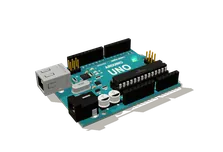
Arduino Uno R3: poradnik i opis wyprowadzeń
Wybierz tablicę w Robotics Lab, aby zobaczyć jej specyfikacje, funkcje pin i przewodnik komponentów.
Informacje o płytce
Przewodnik do robotyki Laboratorium · Arduino · 2010
Arduino Uno R3 to jedna z najbardziej znanych płytek do nauki elektroniki. Ma wytrzymały 8-bitowy mikrokontroler ATmega328P i pracuje z logiką 5 V. Przewody połączeniowe można podłączyć bez lutowania. Dostępne są tysiące poradników i setki nakładek rozszerzających, zwanych shieldami.
- zegarek
- 16 MHz
- Flash
- 32 KB
- RAM
- 2 KB
- Wyprowadzenia GPIO
- 14 + 6
- poziom logiczny
- 5 V
- Cena
- ≈ $25
Specyfikacja
Porównaj specyły elektryczne z innymi płytek robotyki. Zobacz referencje sprzętowe
- Mikrokontroler
- ATmega328P (8-bitowy AVR)
- Szybkość zegara
- 16 MHz
- pamięć flash
- 32 KB (0,5 KB wykorzystywane przez bootloader)
- RAM / EEPROM
- 2 KB / 1 KB
- cyfrowe piny
- 14 z których 6 z PWM
- Analogowe wejścia
- 6 (10-bitowy ADC)
- Logiczna napięcie
- 5 V
- Moc
- USB 5 V lub 7-12 V za pośrednictwem jack/vin
- Aktualności na pin
- 20 mA (absolutny maksymalny 40 mA)
- Interfejs
- UART, I2C i SPI
- Komputerowe link
- USB-B za pośrednictwem mostu ATmega16U2
- rozmiar
- 68.6 × 53.4 mm, 25 g
Zalety i środki ostrożności
Użyj tych ofert podczas wyboru tablicy w Robotics Lab.
Siły
- Przebaczenie: 5 V logika i mocne piny przetrwają wiele błędów początkujących
- Wielka społeczność – każde pytanie ma już odpowiedź i gotowy przykład
- Setki schronów: kierowcy silników, relacje i wyświetlacze stack na górze bez przewodu
- Mikrokontroler siedzący w socketie – spaloną czipkę można po prostu wymienić
Spójrz na
- Nie więcej niż 20 mA z jednego piny: LED zawsze potrzebuje odpornika; silniki i relacje tylko przez kierowcę lub transistor
- Nie przepływaj serwów i silników z 5V piny płytu - daj im własną dostawę i dołącz do podstaw (GND)
- 3.3 Czujniki i moduły V nie powinny być przełączone bezpośrednio do piny sygnału 5 V – użyj przełącznika poziomu
- Piny 0 i 1 są udostępniane z linkem USB: podczas gdy coś jest do nich połączone, rysunek może nie przesłać
Wyprowadzenia
Review the available pins and their functions.
Moc
5V i 3.3V to wyjścia dla czujników i modułów; GND jest wspólnym obszarem, w którym każdy urządzenie w obwodzie dzieli. Vin jest wejściem 7–12 V. Pin 3.3V może dostarczać nie więcej niż 50 mA.
Piny cyfrowe i PWM
Piny 0–13 działają jako wejścia i wyjścia z poziomami 0 V i 5 V. „~” obok 3, 5, 6, 9, 10 i 11 oznacza PWM: analogWrite() gładko kontroluje jasność i prędkość.
Analogowe wejścia
A0–A5 czyta napięcie 0–5 V za pomocą analogRead() i zwraca liczbę od 0 do 1023.Jeśli wyłączysz cyfrowe piny, działają one również jako zwykłe cyfrowe piny (D14–D19).
Autobusy
UART — pins 0 (RX) and 1 (TX), shared with the USB link to the computer. I²C — SDA and SCL (the same lines as A4 and A5). SPI — pins 10–13 and the ICSP header.
przerw
Pins 2 i 3 mogą natychmiast reagować na sygnał, nawet gdy program jest zajęty czymś innym — załączInterrupt().
Przejście przez piny w widoku Robotics Lab, aby zobaczyć jego nazwę i funkcję.
- Moc
- Grunt
- cyfrowe
- analog
- Autobusy: UART, I2C, SPI
- Kontrola: Reset, EN, BOOT
- Nie powiązane
Pierwszy program
Spróbuj przykładowego starta Robotics Lab na swojej tablicy fizycznej.
// LED "L" is already on the board and wired to pin 13.// LED_BUILTIN is the ready-made name for that pin.void setup() { pinMode(LED_BUILTIN, OUTPUT); // pin 13 works as an output Serial.begin(9600); // open the USB link to the computer}void loop() { digitalWrite(LED_BUILTIN, HIGH); // 5 V on the pin — the LED is on Serial.println("on"); // shows up in the Serial Monitor delay(500); // wait half a second digitalWrite(LED_BUILTIN, LOW); // 0 V — the LED is off Serial.println("off"); delay(500);}Pomysły na projekty
Explore projects that suit this board.
- Pierwszy robot dwumotorowy z motorowym schronieniem
- Robot unikający przeszkód z czujnikiem odległości ultradźwiękowej
- Robot śledzący linię
- Robot na hobby serwerach
- Stacja pogody z wyświetlaczem i czujnikami
Historia płytki
Zobacz, jak ten sprzęt pasuje do kolekcji robotyki Lab.
"Uno" to włoski dla "jednego": tabela została nazwana, aby oznaczyć wydanie oprogramowania Arduino 1.0.
Arduino powstał w włoskim mieście Ivrea i nazwany po barze, gdzie jego założyciele spotkali się. bar, z kolei, nazwany po Arduin z Ivrea, król, który rządził około tysiąca lat temu.
Archiwum projektowe panelu są otwarte dla wszystkich – dlatego jest tak wiele kompatybilnych paneli i klonów.
Ćwiczenia z tą płytką
Spróbuj tego samego tablicy w tych robotykach.
- Sprawdź model Robotics Lab 3D Znajduje się w nim element lub łącznik.
- Wypróbuj kwizę komponentów Robotics Lab Sprawdź co pamiętasz.
Źródła
Produkcja i dokumentacja projektu sprzętu.
- Arduino UNO R3 hardware documentation
Przegląd tablicy, pinout, specyfikacje techniczne i schematyki.